Een document in spiegelbeeld afdrukken vanuit Word voldoet aan specifieke behoeften: textieloverdracht, gravure, markering op glas of het maken van stempels. De functie bestaat niet als een enkele knop in Word. Het is gebaseerd op een combinatie van handelingen in de software en instellingen in de printerdriver, wat regelmatig onverwachte resultaten oplevert, vooral wanneer de twee niveaus van omkering elkaar overlappen.
Printerdriver en spiegeloptie: de instelling die Word niet biedt
Word heeft geen native opdracht “spiegelbeeld afdrukken” die op een heel document toepasbaar is. De horizontale omkering van een hele pagina wordt beheerd in de eigenschappen van de printerdriver, niet in de interface van de tekstverwerker.
De naam van deze optie varieert afhankelijk van de fabrikanten. Bij Canon verschijnt deze in de geavanceerde instellingen van de driver onder een benaming als “spiegelbeeldafdruk”. Bij andere merken kan het “horizontale omkering”, “omgekeerde afbeelding” of “mirror image” heten. De locatie verandert ook: soms in het tabblad “Indeling”, soms in “Geavanceerde opties” of “Functionaliteiten”.
Om toegang te krijgen vanuit Word, gaat de procedure via Bestand, vervolgens Afdrukken, en dan Printereigenschappen. Het is in dit venster, specifiek voor de geïnstalleerde driver, dat de spiegelinstelling te vinden is. Een uitgebreide gids maakt het mogelijk om spiegelbeeld af te drukken op Word met JD Mag door elke stap te detailleren volgens de gangbare configuraties.
Op Mac kan het afdrukdialoogvenster een optie “Flip horizontally” aanbieden in de paginainstellingen. Deze alternatieve optie voorkomt dat je de objecten één voor één in Word moet manipuleren.
Omkering in Word: tekstvak en rotatie voor een gerichte spiegelafdruk
Wanneer de printerdriver geen spiegeloptie biedt (sommige instapmodellen missen deze), laat Word toe om handmatig individuele elementen om te keren. De methode verschilt afhankelijk van of het om tekst of afbeeldingen gaat.
Tekst omkeren met een tekstvak
De meest betrouwbare techniek is om een tekstvak in te voegen via het tabblad Invoegen. Zodra de tekst in dit vak is ingevoerd, kan een rechterklik toegang geven tot het menu Vormopmaak. In de 3D-rotatieopties moet de X-rotatie op 180 graden worden ingesteld om een volledige horizontale omkering te verkrijgen.
De tekst verschijnt dan omgekeerd op het scherm, zoals gezien in een spiegel. Deze methode werkt in de recente versies van Word, vanaf Word 2010.
Een afbeelding of vorm omkeren
Voor afbeeldingen biedt Word een directere route. Nadat de afbeelding is geselecteerd, geeft het tabblad Afbeeldingsopmaak toegang tot Rotatie, en vervolgens “Horizontaal omkeren”. Het resultaat is onmiddellijk. Dezelfde logica geldt voor vormen en WordArt-objecten.
- Tekstvak: Invoegen, Tekstvak, vervolgens Vormopmaak, 3D-rotatie, waarde X op 180°
- Afbeelding: selecteer de afbeelding, tabblad Opmaak, Rotatie, Horizontaal omkeren
- WordArt: voer de tekst in als WordArt, en trek vervolgens een zijkant voorbij de tegenoverliggende greep om de weergave om te keren
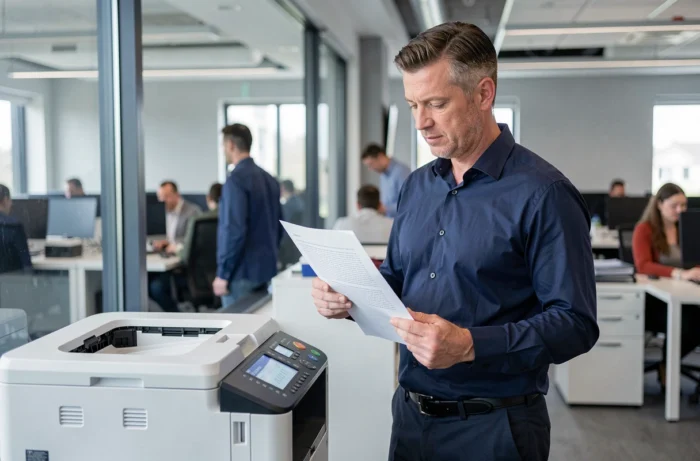
Deze handelingen keren geïsoleerde elementen om. Voor een meerpagina-document met gewone tekst wordt deze aanpak echter omslachtig. Het gebruik van de printerdriver blijft dan de geschikte oplossing.
Spiegelafdruk en textieloverdracht: de valkuil van dubbele omkering
Het meest voorkomende gebruik van spiegelafdruk betreft de overdracht op stof via thermotransferpapier. De tekst moet achterstevoren worden afgedrukt om correct te verschijnen wanneer deze op de stof wordt gestreken.
Een veelvoorkomende valkuil doet zich voor wanneer het document al handmatig in Word is omgekeerd (via een gedraaid tekstvak of een omgekeerde afbeelding) en de printerdriver ook zijn eigen omkering toepast. De twee handelingen annuleren elkaar en de afdruk komt in normale leesrichting uit, waardoor de overdracht onbruikbaar wordt.
Om deze fout te voorkomen, geldt een eenvoudige regel: kies één niveau van omkering. Ofwel het document wordt normaal voorbereid en de driver zorgt voor de spiegel, ofwel de inhoud wordt in Word omgekeerd en de afdruk gebeurt zonder geactiveerde spiegeloptie.
Een proefafdruk op gewoon papier voordat je transferpapier gebruikt, stelt je in staat om twee punten te controleren. De afgedrukte tekst moet onleesbaar zijn met het blote oog en correct leesbaar zijn wanneer deze voor een spiegel wordt gehouden. De grootte van de weergave moet ook overeenkomen met het uiteindelijke medium.
Spiegelmarges in Word: een andere functie die niet verward mag worden
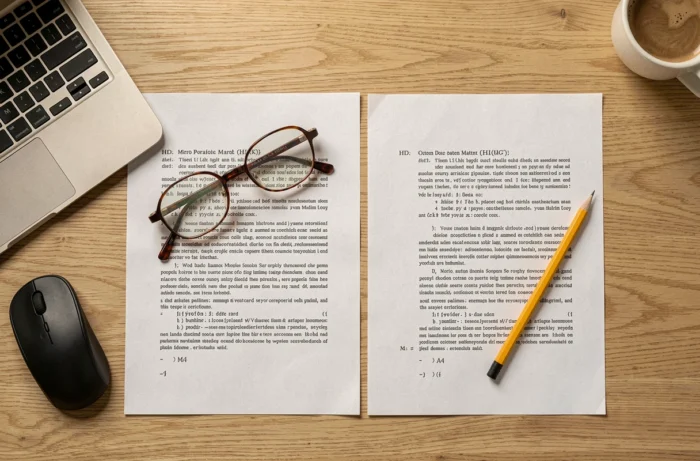
Word biedt een optie genaamd “Spiegelmarges” toegankelijk via Pagina-indeling, vervolgens Marges, en dan Aangepaste marges. Deze functie heeft niets te maken met het afdrukken van een document in spiegelbeeld.
De spiegelmarges zijn bedoeld voor dubbelzijdige opmaak voor gebonden documenten. Ze passen automatisch de binnen- en buitenmarges aan zodat de rugmarge altijd aan de juiste kant zit, ongeacht of het een even of oneven pagina is. Deze optie is nuttig voor het voorbereiden van een boek of een brochure, niet voor het omkeren van de inhoud.
De verwarring tussen deze twee functies komt vaak voor in online zoekopdrachten. Als het doel is om een tekst te krijgen die leesbaar is in een spiegel of klaar voor een overdracht, zullen de spiegelmarges geen omkerend effect op de inhoud produceren.
- Spiegelmarges: past de positie van de marges aan voor gebonden dubbelzijdige afdrukken
- Spiegelafdruk: keert de hele inhoud van de pagina horizontaal om via de printerdriver
- Omkering in Word: keert handmatig een specifiek element om (tekst, afbeelding, vorm)
Het onderscheiden van deze drie mechanismen voorkomt dat je tijd verliest aan een spoor dat niet overeenkomt met het gewenste resultaat. De omkering van een heel document gaat via de printerdriver. De omkering van een geïsoleerd element gebeurt via de rotatietools van Word. De spiegelmarges hebben alleen betrekking op de opmaak van gebonden afdrukken.